
Zebra斑马条码打印机在使用过程中,碳带开始打皱,打印出来的标签总是有白色的痕迹,影响使用怎么办呢,下面就来说一说如何解决这个问题。
解决方法的流程和步骤如下,参考Zebra斑马ZT系列打印机:
简单来说,整个操作总共分四步:1、检查并打印测试标签;2、调节打印头压力;3、调节档片;4、调节碳带轴张力;这四步只是检查的顺序,没有必要一步步来操作。下面我们就来展开说明。
第一步:检查
首先我们需要确定打印头安装是否到位,标签和碳带的安装是否正确;没有问题后,我们打印出测试标签,也叫“暂停测试标签”。

测试标签打印方法:1、关闭打印机电源;2、按住【暂停】按键并同时打开打印机电源,直到第一个控制面板灯熄灭后松开【暂停】按钮;
每次按下【暂停】按钮机器会再次打印;
取消打印:按住【取消】按钮可随时退出此项自检。
如果发现标签左右两边的内容深度(深浅度)一边深一边浅,则进行第二步,否则跳过;
第二步:调节打印头压力
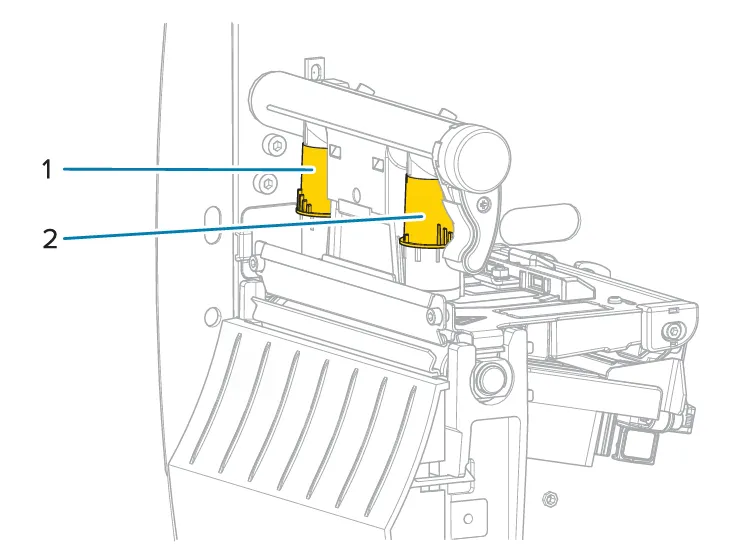
当打印头两边受到的压力不一致时,也可能出现碳带打皱的问题;
可以根据第一步打印的效果进行调整;(图示1为内侧调节轮,图示2为外侧调节轮)
打印头压力起点参考值:

调整完成后,可进行第一步的操作;
第三步:调节档片
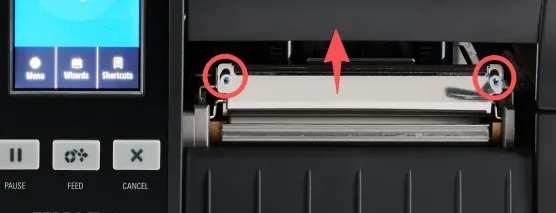
有时候调节这里很有效;
调节方法:把整个档片往上移;尽量让档片两端处于同一水平线(如上图);
慢慢往上调,每调一点建议打印几张标签看看调整是否有效果,没有则继续往上调;
第四步:调节碳带轴张力
如果上述操作都不行,则可以操作此步骤。但一般情况下都不用操作,也请谨慎操作此步骤;
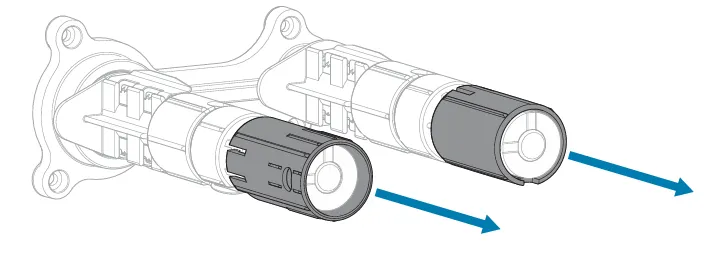
4.1 正常张力设置【轴端盖拉出(默认)】
要将⾊带轴放置在正常位置,请⽤⼒拉出每个轴端盖,直到它伸出并锁定到位。此设置适⽤于⼤多数应⽤;
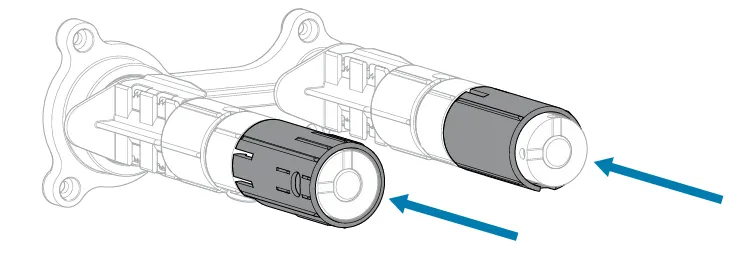
4.2 低张力设置【轴端盖推入】
要将⾊带轴放置在低张⼒位置,⽤⼒推⼊轴端盖直到它缩回并咔哒⼀声锁定到位。只有在需要时才应使⽤此设置,例如⾊带导致磨损标记位于⾊带卷开始位置,或者正常张⼒导致⾊带在到达⾊带卷末端时停转;
按照以上设置,基本上可以解决此问题。如果问题依旧,请联系我们。
(本文章由Hongwe原创,转载请注明出处)